团队搭建与管理
集核云软盘可以让您轻松创建团队并统一管理:邀请同事加入团队、设置部门、人员离职时一键取消权限,操作快捷方便。
快速创建团队
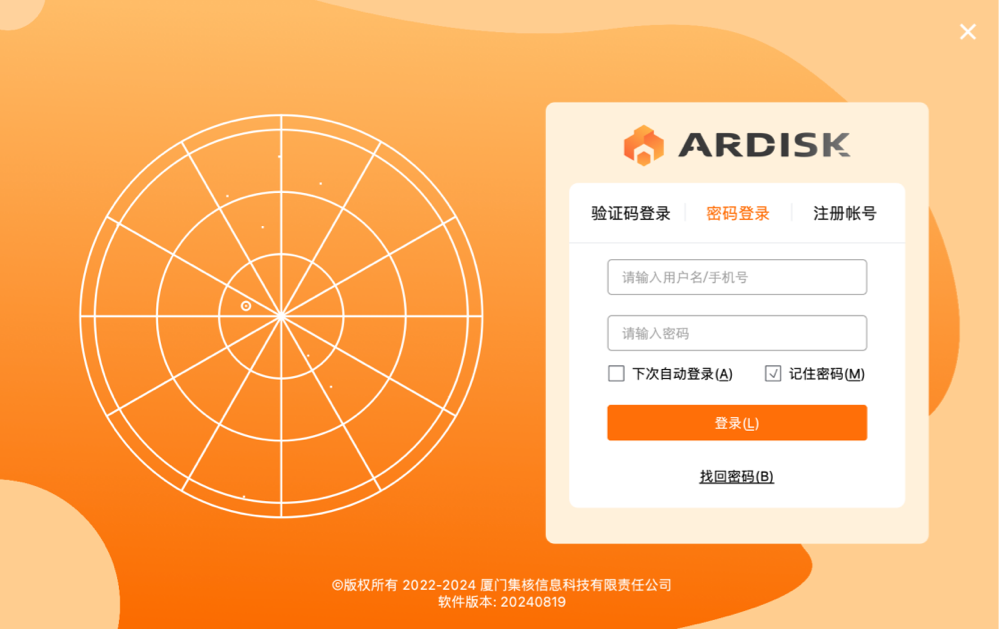
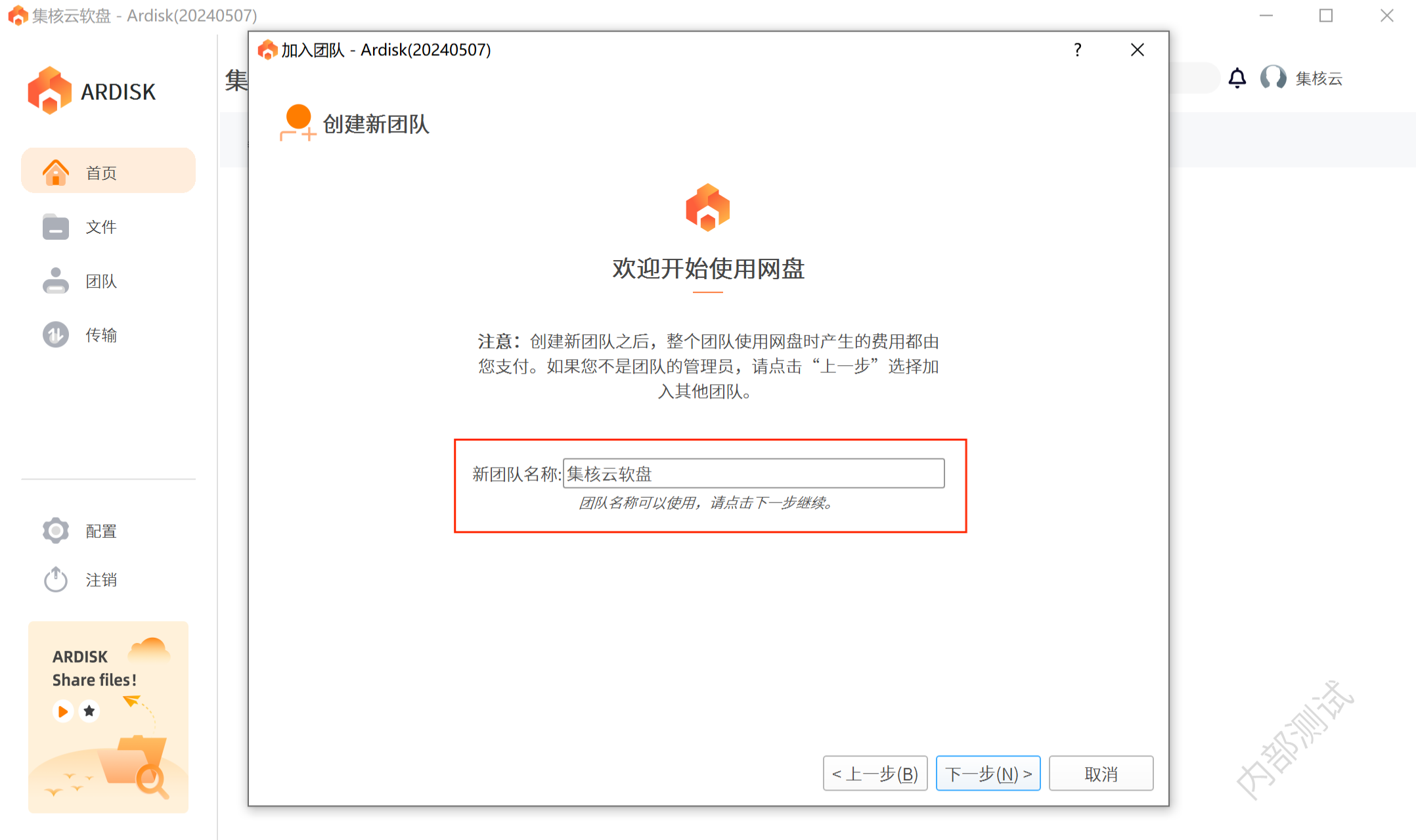
安装集核云软盘后,由管理员先“注册”,新用户登陆后直接选择“创建新的团队”:输入新团队名称-即自己的团队名称(企业网盘)。
团队成员管理
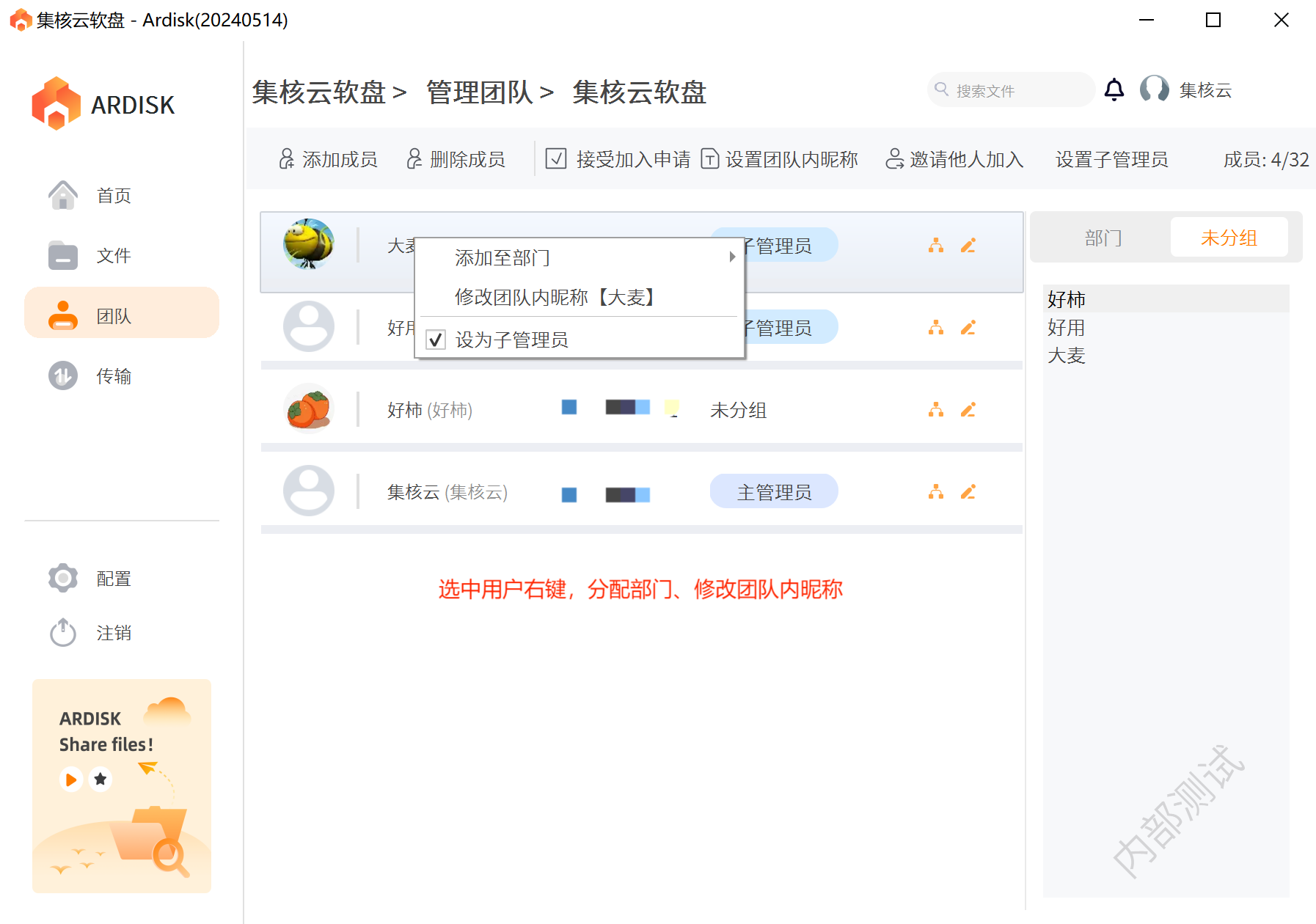
点击“团队”,在这里可以添加成员、删除成员,新建部门等。在成员发生离职情况下,可以直接删除成员,让离职交接更简单。
登录集核云软盘,权限设置的前提是要在“团队”中新增“添加成员”,添加方式有两种:
- 直接添加电话、或是知道对方用户名
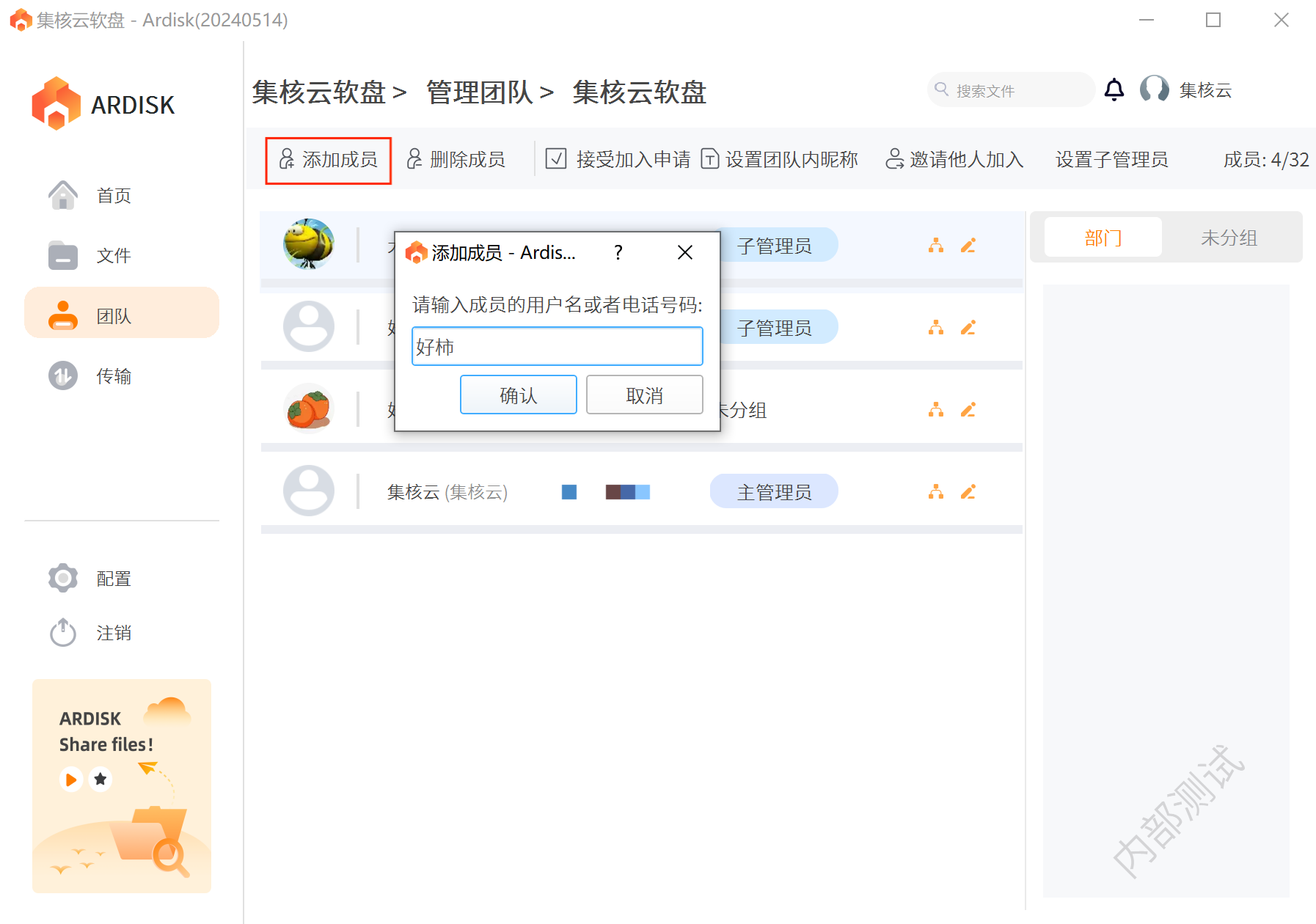
- 邀请注册让同事申请加入团队
部门管理
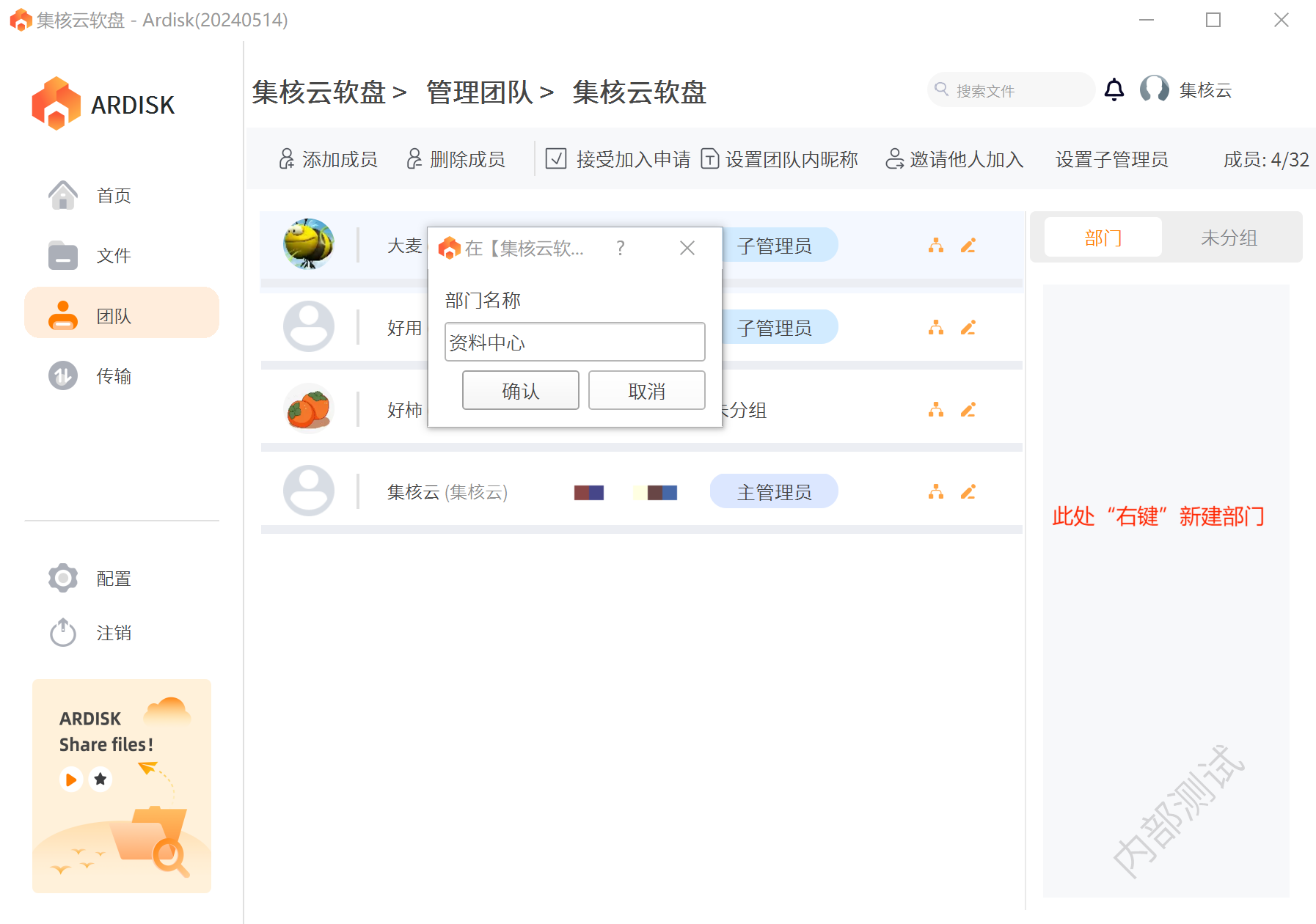
在“团队”界面,您可以创建或是解散部门来管理团队成员,在设置文件夹共享的时候您也可以直接给部门设置权限。
当有新人加入团队,您只需要把新人加到对应的部门组,新人会直接享有该部门的所有权限,无需手动一个一个设置。
在“团队”中部门空白处“右键”新增部门。
将团队成员分配到所属部门,可以一个员工在多个部门任职,灵活配置!
文件共享与权限设置
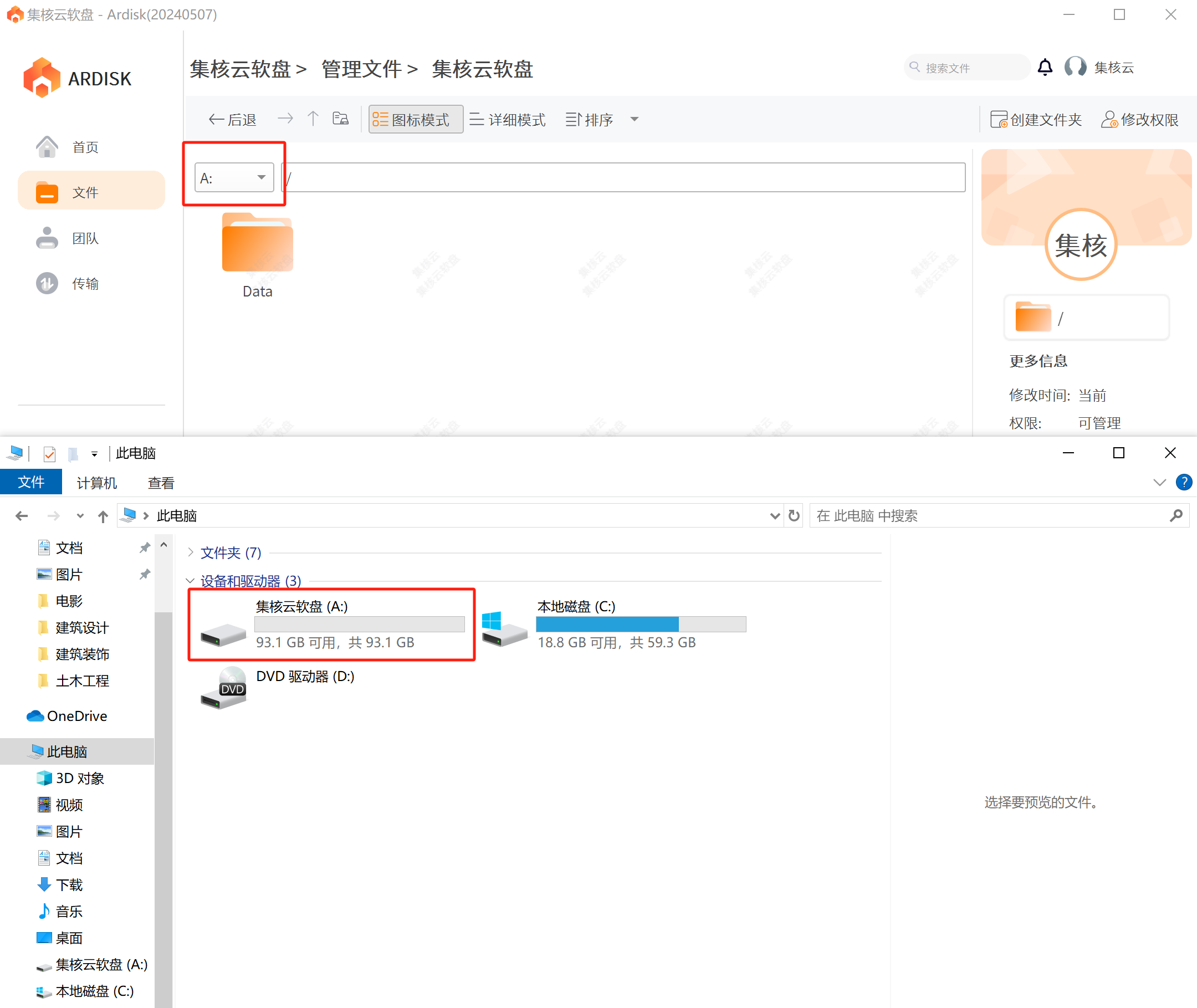
步骤一:登录集核云软盘客户端,管理员可在“文件”中创建文件夹(也可直接在“我的电脑里”“A:盘”新建文件夹),普通用户无法创建根目录。
步骤二:右键“新建 → 创建文件夹”或直接点击右上角“创建文件夹”。
步骤三:在文件夹上“右键”设置权限:新建文件夹默认权限:可修改。您只需要把文件复制到这个文件夹中,则团队里的其他同事都会看到您上传的文件,并且可以编辑修改删除该文件。
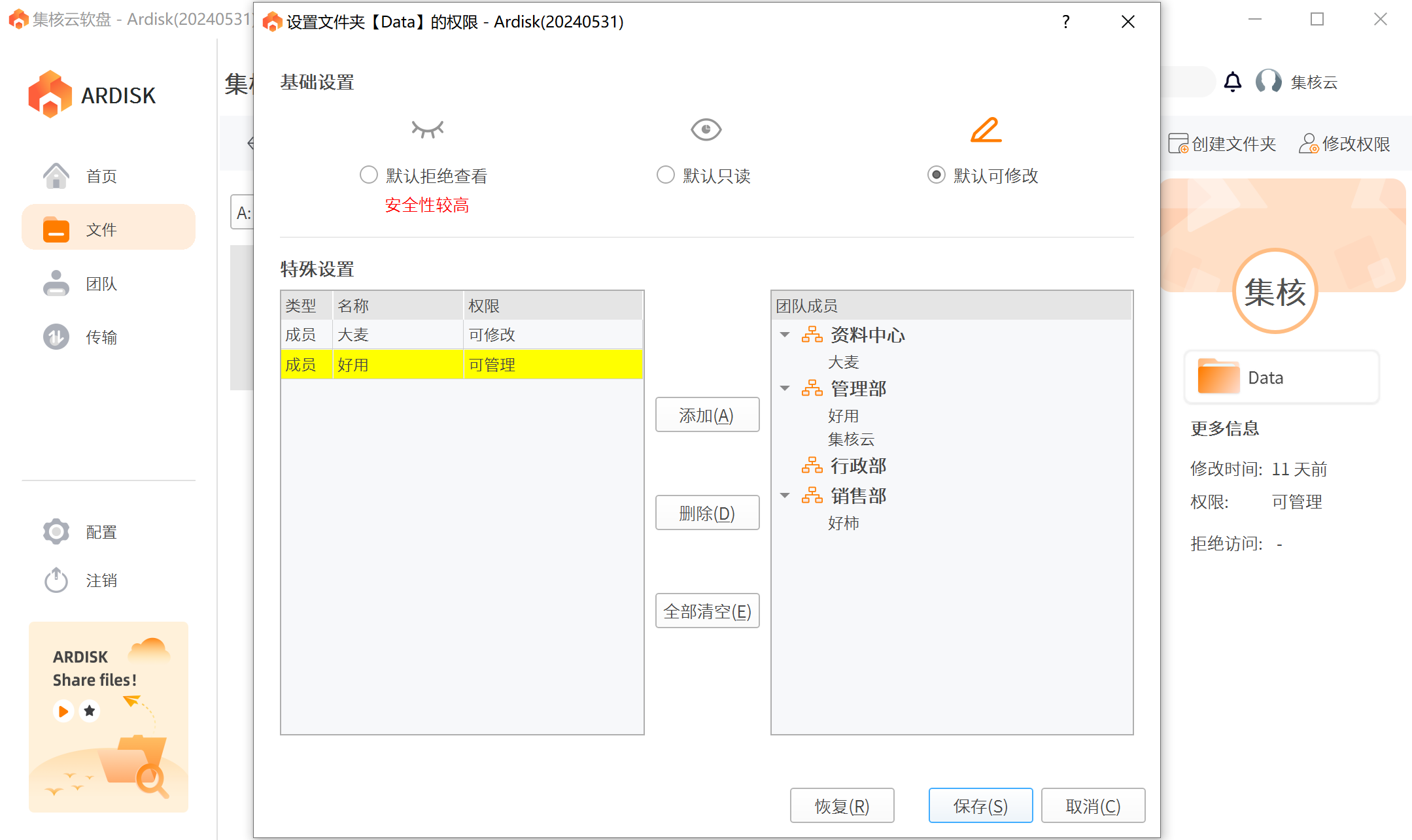
集核云软盘只有四种权限,按字面意思理解:
| 权限名称 | 说明 |
|---|---|
| 拒绝查看 | 用户没有该文件夹的访问权限 |
| 只读 | 只有查看权限,不能增删改 |
| 可修改 | 新增、删除、编辑修改、查看文件 |
| 可管理 | 除了增删改查,还可设置文件夹权限 |
集核云软盘可以创建多个部门文件夹,可跨部门及同事间共享文件,只要有授权的人可在其中创建、编辑文件,大家都能在网盘中看到最新的文档,无需手动发送,也不用担心版本不统一。
核心特色:A盘即本地盘
集核云软盘是一款操作非常便捷的网盘产品。安装后自动在“我的电脑”生成一个“A:盘”,操作跟C盘、U盘、移动硬盘一样,双击打开文件编辑,复制粘贴即可。唯一的差别在于可以在集核云软盘上设置权限,存储空间无忧,可在任意一台电脑上使用自己的账号密码,随时随地便捷地访问自己的文件。
即装即用,操作如本地盘
安装后自动在“我的电脑”里生成一个“集核云软盘”的A:盘,双击打开文件编辑,复制粘贴即可,跟平时使用U盘、C盘一样便捷,无需额外学习成本。
跨设备同步,不占本地空间
文件完全存在于远程服务器上,不占用本机存储。不管在哪台电脑上登陆打开,看到的都是一模一样的文件。
权限可控,随时随地访问
操作跟平时U盘、C盘一样,唯一的差别是可以设置权限。用账号密码即可在任意电脑上安全访问自己的文件,并安全完整地保存它们。
日常使用技巧
简单易用
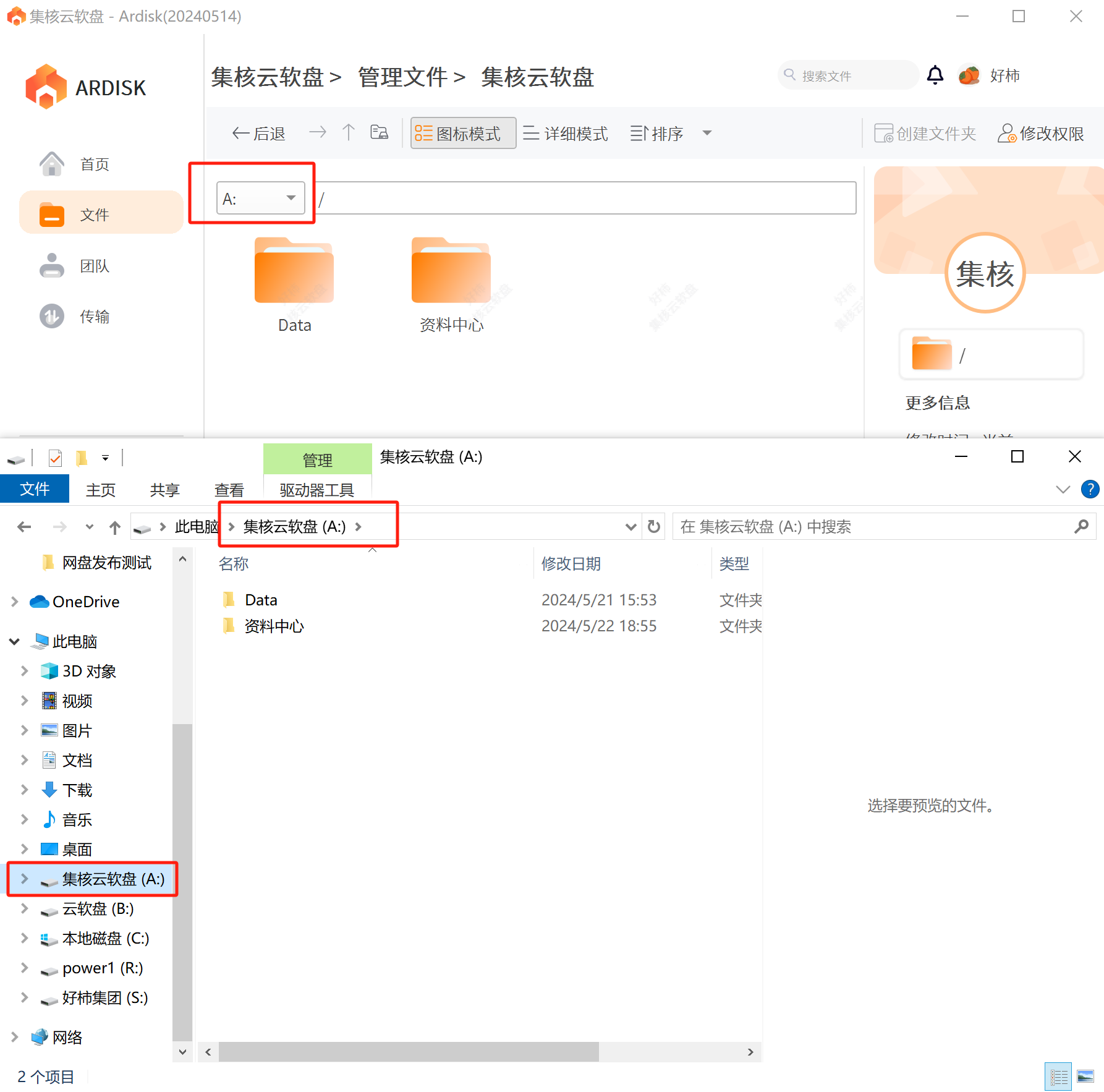
我们网盘产品特点就是不用上传下载,也没有下载按钮,可以选择直接在“我的电脑”里“A:盘”双击直接打开文件或是把文件复制到本地。
操作跟windows一样,复制/粘贴就可以,可用快捷键(Ctrl+C;Ctrl+V)。
预览方便
可直接在我的电脑A盘预览!如图所示:
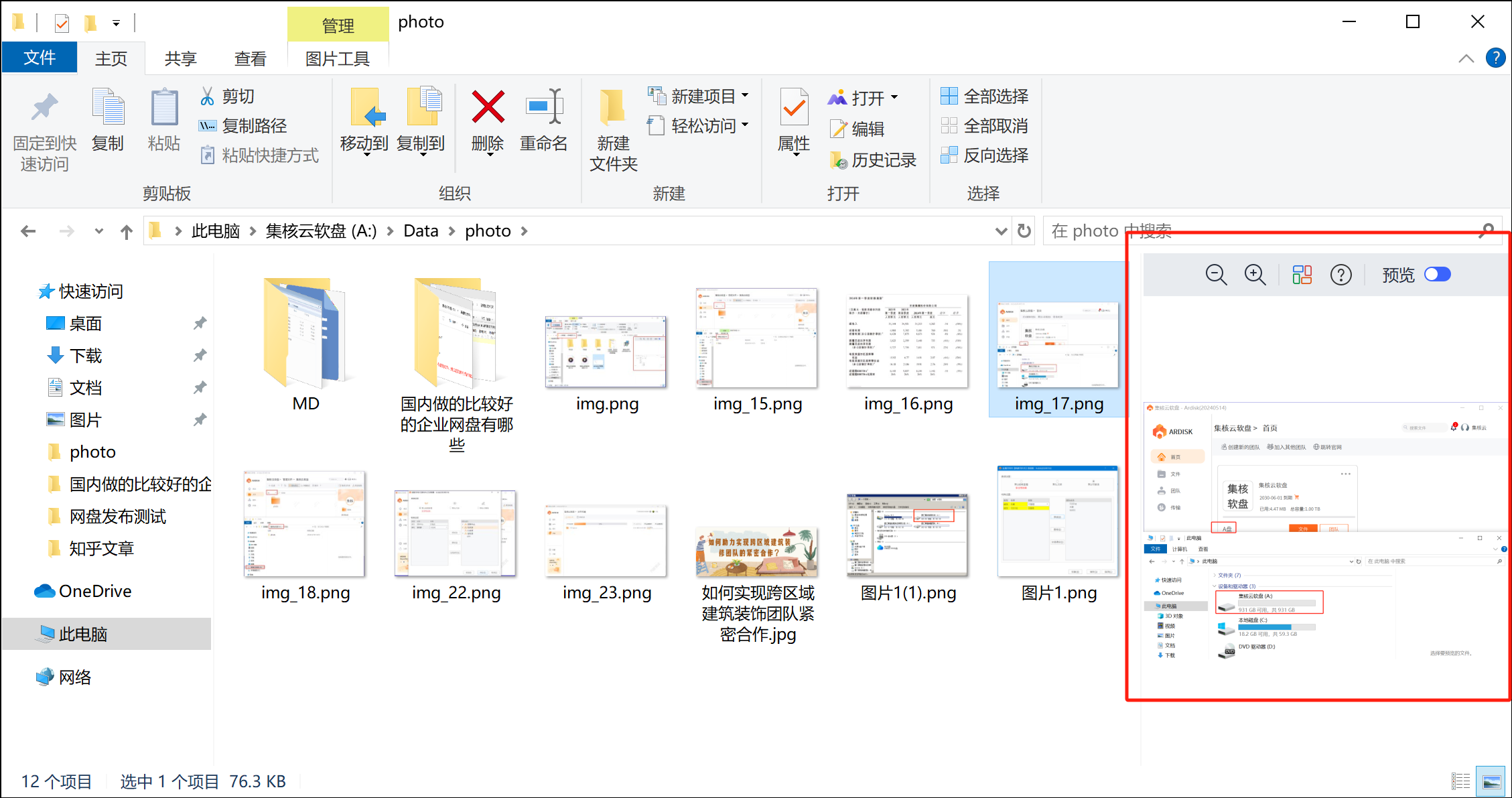
不用操心文件预览格式,不用像其他网盘还要额外安装软件,你PC上有安装的软件都可以直接调用!
断点续传
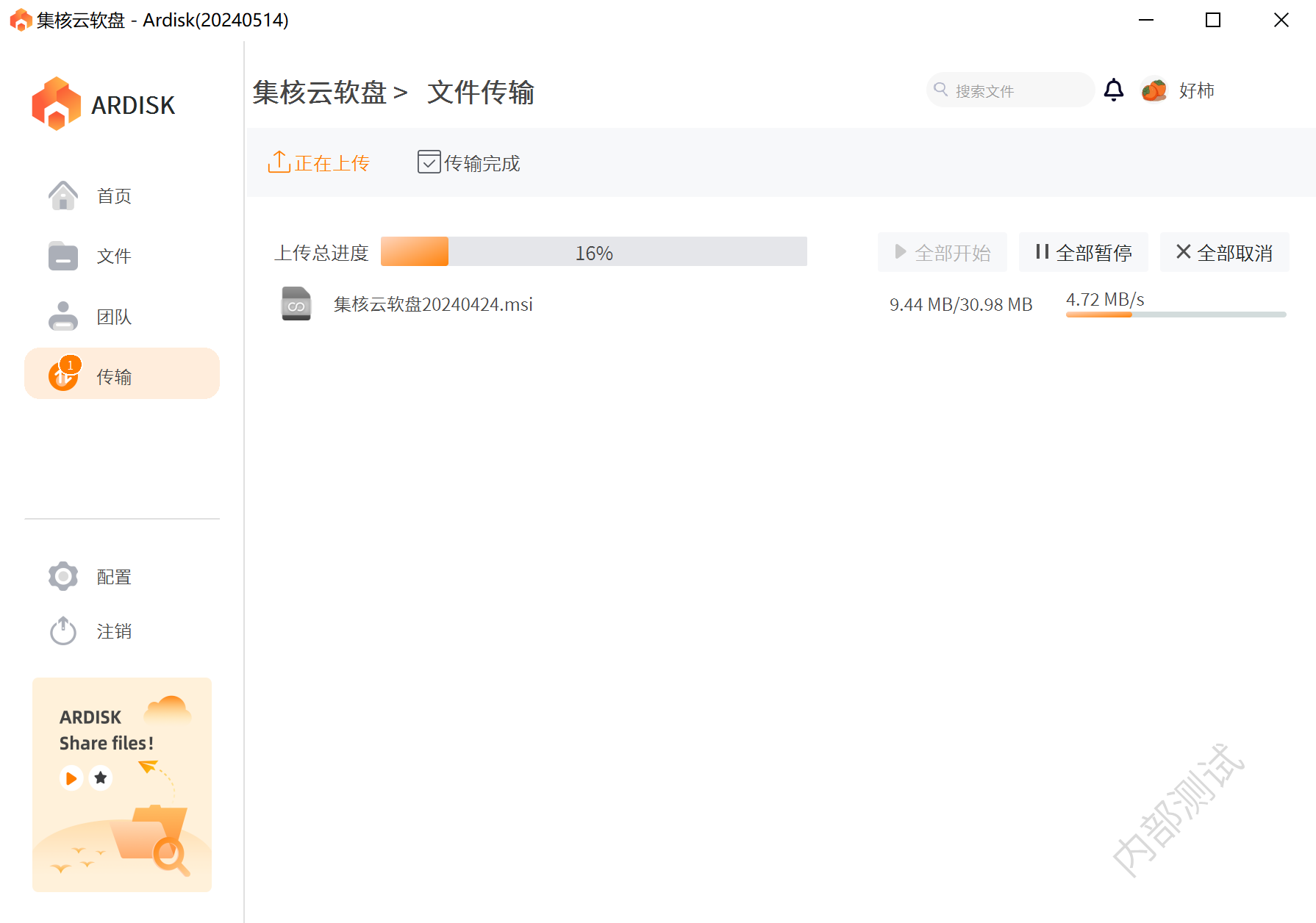
文件多的可直接在软件中复制,支持断点续传功能,复制时不能退出软件。
MAC版安装指南
步骤一:官网下载:https://www.ardisk.cn/download/,点击“集核云软盘.dmg”。
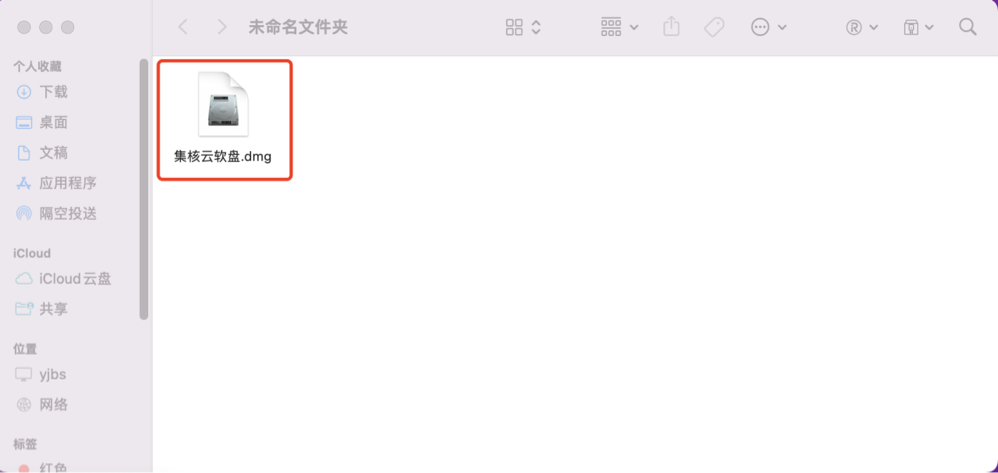
步骤二:双击“集核云软盘”图标。

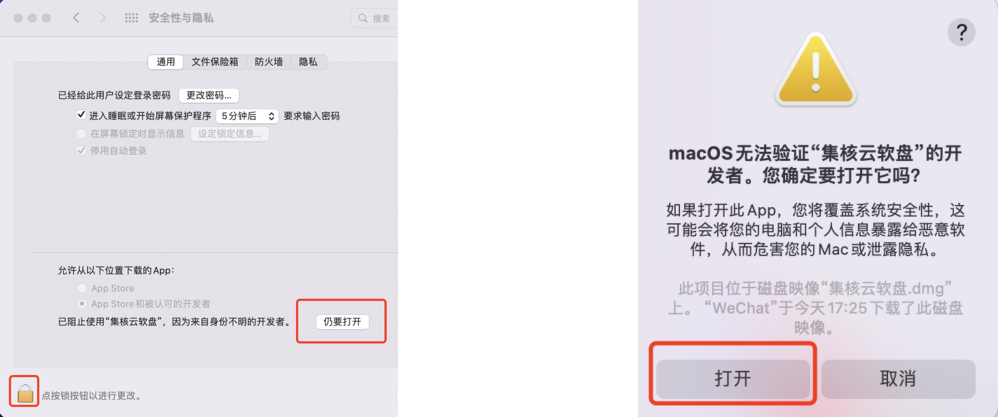
步骤三:一般会出现“不明来源开发者”提示,请打开“系统偏好设置-安全性与隐私”。
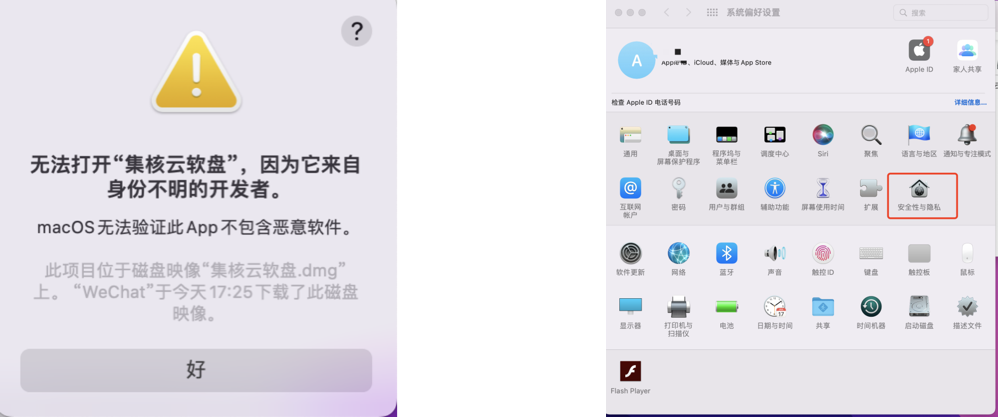
步骤四:解锁后,点击“仍要打开”按钮,系统需要二次确认打开“集核云软盘”,请点击左侧“打开”按钮。
步骤五:出现“集核云软盘”登录界面,输入账号密码即可正常使用。